在宅ワークのモニターの選び方|サイズ・解像度で失敗しない
在宅ワークの効率を左右するモニター選び。サイズや解像度が作業内容や机に合わないと、使いにくく目も疲れがちです。在宅ワーク向けの選び方のポイントを押さえ、快適に作業できるモニターを選びましょう。失敗しないコツを紹介します。
| 比較ポイント | 確認すること |
|---|---|
| サイズ | 作業内容と設置スペースに合うか |
| 解像度 | 表示の精細さ・作業領域 |
| 目の疲れにくさ | ちらつき低減などの機能 |
| 接続端子 | PCとつなげるか |
サイズと解像度で選ぶ
作業内容に合った組み合わせが大切です。
- サイズ
- 大きいほど作業領域が広がりますが、机に置けるか、目との距離が適切かも考えます。一般的な事務作業なら扱いやすいサイズが無難です。
- 解像度
- 解像度が高いほど文字や画像がくっきり表示されます。サイズと解像度のバランスで、見やすさと作業領域が決まります。
コツ:在宅ワークのモニターは「設置スペースに置けるサイズで、作業に十分な領域」を基準に選びましょう。大きすぎて机に合わない、目に近すぎるのは逆効果。机のサイズと作業内容のバランスが大切です。
目の疲れにくさも確認
長時間使うので目への配慮も重要です。
- ちらつき低減…目の負担を減らす機能があると安心。
- 明るさ調整…部屋の明るさに合わせて調整できるか。
- 接続端子…使うPCとつなげる端子があるか確認。
注意:モニターはPCとの接続端子が合うかを必ず確認しましょう。端子が違うと変換が必要になります。また、目の疲れ対策には、モニターの機能だけでなく、画面の明るさ調整や適度な休憩も大切です。
まとめ
在宅ワークのモニターはサイズ・解像度・目の疲れにくさ・接続端子で選びます。設置スペースに置けるサイズで、作業に十分な領域があるものが基準。大きすぎ・近すぎは逆効果です。目の負担を減らす機能も確認し、PCとの接続端子も忘れずチェックしましょう。
モニターの人気おすすめ5選【楽天】
楽天市場のモニターをレビュー件数の多い順に比較(価格・評価は変動します)。
| # | 商品 | 価格 | 評価 | |
|---|---|---|---|---|
| 1 | 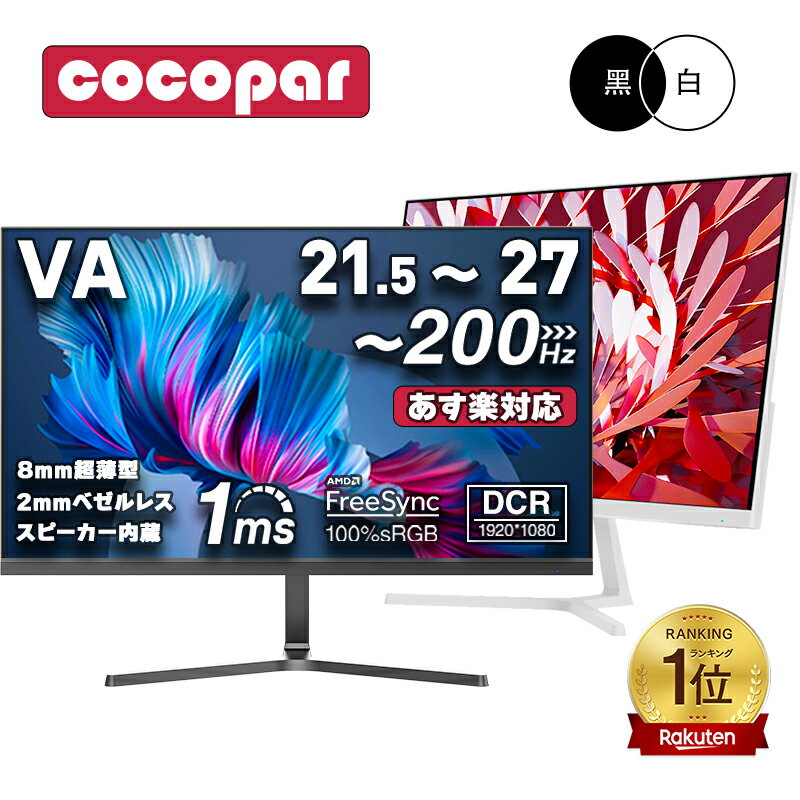 黒/白 モニター 21.5 / 23.8 / 24.5 / 27型240Hz/200Hz/180CK楽天市場店 黒/白 モニター 21.5 / 23.8 / 24.5 / 27型240Hz/200Hz/180CK楽天市場店 |
¥11,999 | ★★★★⯪4.74(4,900件) | 楽天で見る |
| 2 | 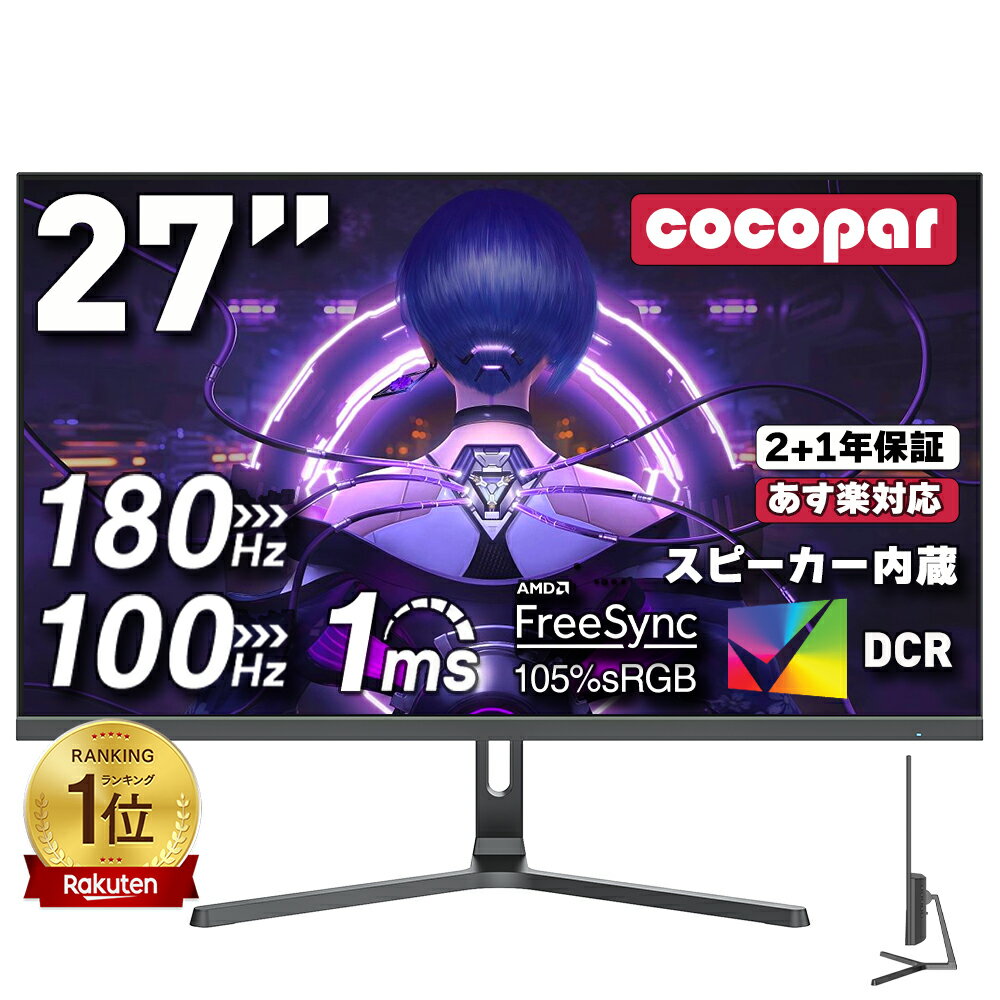 楽天1位!モニター 27インチ 1920*1080フルHD/4KUHD 3840×2160★18CK楽天市場店 楽天1位!モニター 27インチ 1920*1080フルHD/4KUHD 3840×2160★18CK楽天市場店 |
¥16,999 | ★★★★⯪4.72(894件) | 楽天で見る |
| 3 | 楽天1位!モニター 27インチ 1920*1080フルHD/4KUHD 3840×2160★18CK楽天市場店 |
¥16,999 | ★★★★⯪4.72(894件) | 楽天で見る |
| 4 |  HDMI フルHD VA/IPS 非光沢 1ms応答 2mm狭額縁 液晶 pcモニター パソコンKKSmart 楽天市場店 HDMI フルHD VA/IPS 非光沢 1ms応答 2mm狭額縁 液晶 pcモニター パソコンKKSmart 楽天市場店 |
¥16,899 | ★★★★★4.8(799件) | 楽天で見る |
| 5 |  黒/白 モニター 21.5 / 23.8 / 27型 pcモニター 100Hz ゲーミングモニタKKSmart 楽天市場店 黒/白 モニター 21.5 / 23.8 / 27型 pcモニター 100Hz ゲーミングモニタKKSmart 楽天市場店 |
¥11,899 | ★★★★★4.79(653件) | 楽天で見る |
よくある質問
在宅ワークのモニターはどう選ぶ?
サイズ、解像度、目の疲れにくさ、接続端子で選びます。設置スペースに置けるサイズで、作業に十分な領域があるものを基準にすると失敗しません。
大きいモニターほどいい?
作業領域は広がりますが、机に置けるか、目との距離が適切かも大切です。大きすぎて机に合わない、目に近すぎるのは逆効果。設置環境とのバランスで選びましょう。
目の疲れを減らすには?
ちらつき低減などの機能があるモニターを選び、画面の明るさを部屋に合わせて調整します。モニターの機能だけでなく、適度な休憩をとることも大切です。
接続端子は確認すべき?
必ず確認しましょう。モニターとPCの接続端子が合わないと変換アダプタが必要になります。使うPCにつなげる端子があるか、購入前にチェックしましょう。